Max 20x 免KYC独享成品号使用教程
适用于 Claude Max 20x 免KYC独享成品号,包含 Claude Code 安装、授权、网络排查、账号验收和售后说明。
先检查电脑里是否留有旧的中转 API 配置,再确认网络可访问 Claude,使用官方安装器装好 Claude Code,最后在系统终端发起授权。已经安装的人可先运行 claude --version 检查版本,再按需要进入对应步骤。
适用订单与使用范围
本教程适用于 GPT-DUO Claude Max 20x 免KYC独享成品号。该商品由客服人工交付,订阅周期为一个月。原账号充值订单请看对应商品的办理说明。 Max 20x 成品号
本教程适用于 Claude Code 的终端安装和登录排查。网页、桌面端、手机端、Cowork 及第三方应用的使用范围,以所购商品页和订单说明为准。
开始前准备什么?
保存原订单号,按订单说明查收客服交付的三项信息:邮箱地址、邮箱账号、邮箱密码。如果需要客服协助,提供终端报错、网络检测结果和 claude --version 的输出。分享截图时遮住密码和验证码。
第一步 检查并清理旧中转配置
过去用过第三方 API 地址、API Key 或中转工具的,先确认 ANTHROPIC_BASE_URL、ANTHROPIC_AUTH_TOKEN、ANTHROPIC_API_KEY 的来源。只处理确定属于已停用中转服务的配置。团队网关、工作账号的 API Key 和其他项目配置按原用途保留。没有配置过中转的人可以直接进入下一步。 Claude Code 官方认证说明
| 系统 | 从哪里检查 | 常见问题 |
|---|---|---|
| Windows | 用 PowerShell 打开系统终端,检查当前进程、用户级或系统级环境变量,以及用户和项目的 Claude Code 设置。可以从 Windows 的「编辑系统环境变量」窗口核对变量名称。 | 提示找不到脚本时,核对桌面或下载目录的实际文件路径,以及文件名是否多了 (1)。遇到执行策略限制,仍可手工完成配置检查。 |
| macOS | 用聚焦搜索打开「终端」,检查以前修改过的 ~/.zshrc、~/.zprofile 或其他 Shell 启动文件,以及用户和项目的 Claude Code 设置。 | 遇到权限、路径错误或系统拦截时,先核对文件来源、实际路径和重复下载的文件名,再按手工步骤处理。 |
对照设置时,先备份要改的文件,只移除已确认的旧 API 地址和认证项。Claude Code 的 ~/.claude.json 还存有账户和项目状态。完成后新开终端,再查看 Claude Code 是否仍显示旧的 API 计费方式或服务地址。 官方设置文件说明
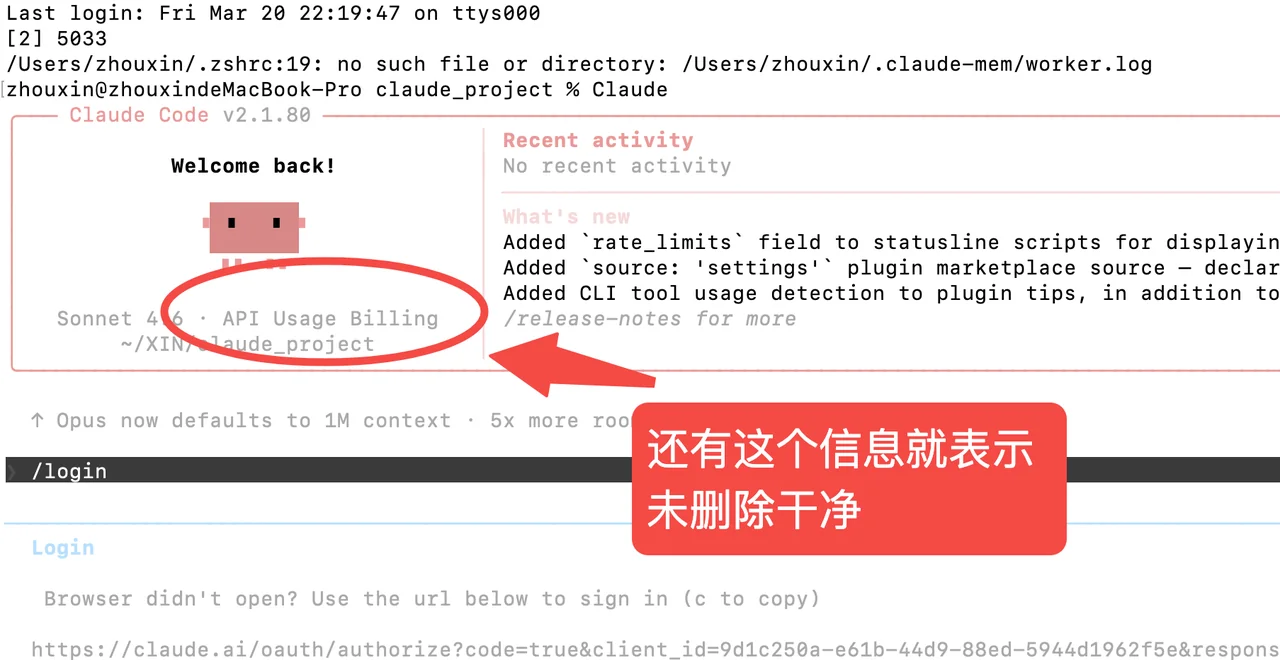 图 1 旧配置下 Claude Code 仍显示 API 计费
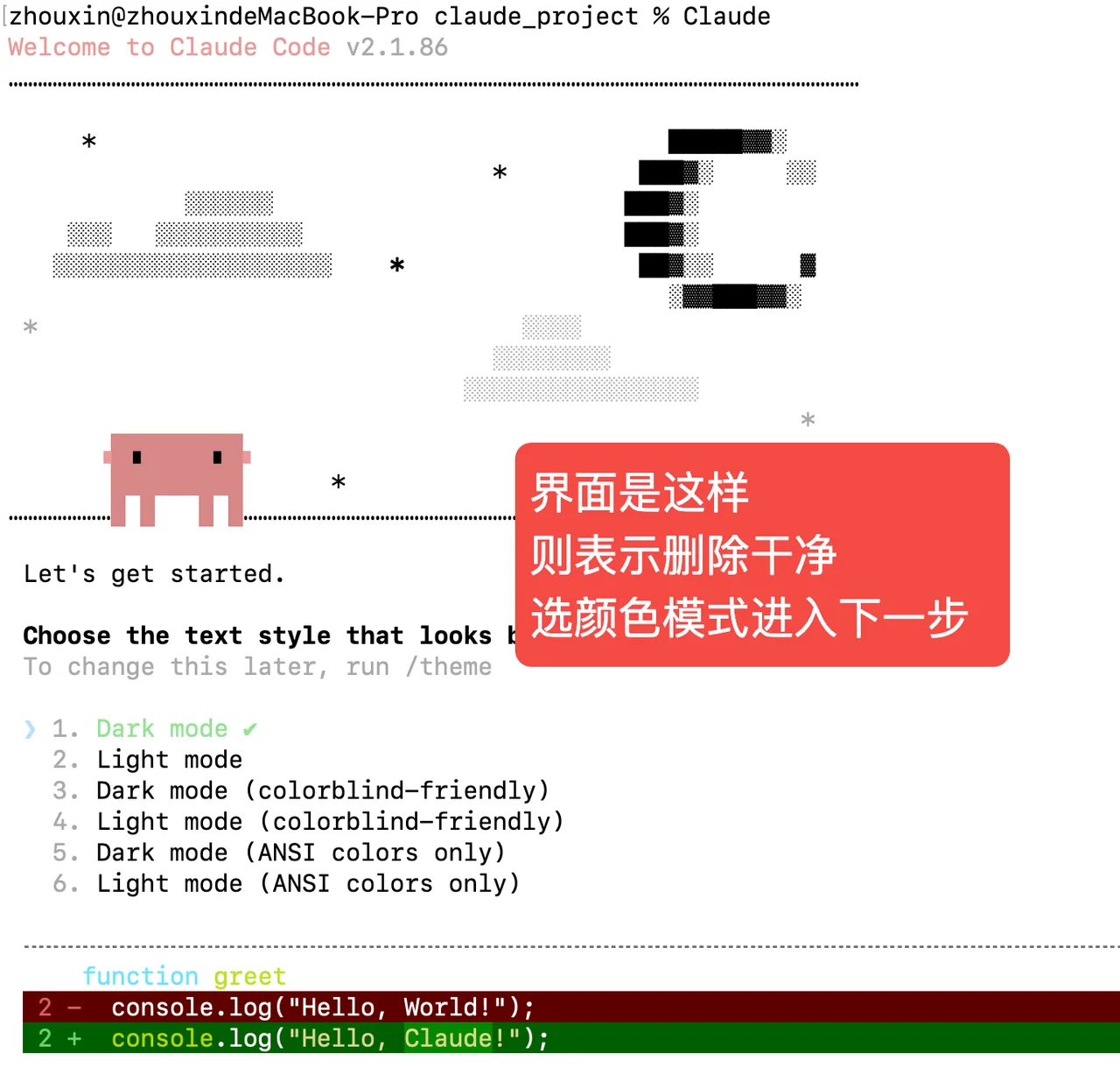 图 2 重新打开后出现首次设置界面
重新打开 Claude Code 后,核对当前登录方式。如果仍显示 API 计费或旧服务地址,继续检查终端环境变量和设置文件。需要客服协助时,可附上脱敏后的终端截图。
熟悉脚本的用户可以查看 Windows 和 macOS 的源码参考。脚本可能改写 Claude 状态文件、重置 Codex 登录配置或在终端显示配置内容。只需要清理旧 API 设置时,按上面的手工步骤逐项处理。 PowerShell 源码参考 · macOS 源码参考
第二步 检查网络能否完成安装和授权
先看检测分数,再测实际连接
打开检测页,看左侧的「Claude AI 信任评分」。达到 80 分即可作为初步参考。图 3 的 86 分就是一个例子。图中「机房 IP」指服务器的出口地址,「住宅 IP」指家庭宽带一类的出口地址。图里的机房 IP 也达到了参考分数。 Net.Coffee 网络检测
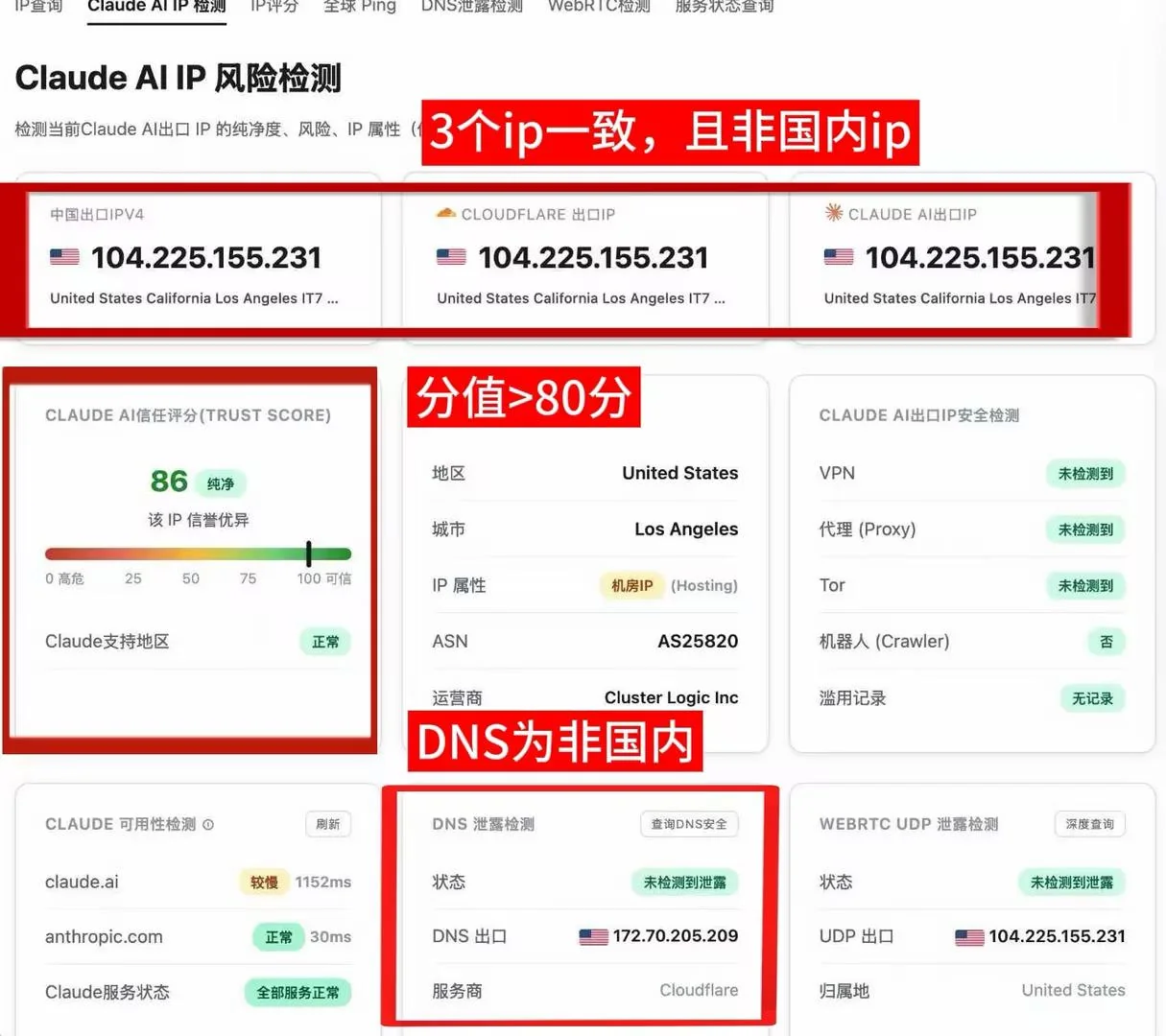 图 3 第三方网络检测页的出口地址和评分
接着确认浏览器能打开 Claude 登录页,再从系统终端重试下载或登录。浏览器和终端都能正常连接时,就可以继续下一步。 Claude Code 官方网络排查
不会改网络设置,就把报错交给 AI 排查
如果网页能打开,但 Claude Code 在下载或登录时卡住,把出错的那一步、终端报错和检测截图一起发给你能正常使用的 AI,再复制下面这段话。已经在用 Clash 的话,重试时顺手截一张「连接」或「日志」页面。截图里遮住完整 IP、账号、授权码和订阅链接。
先用 Net.Coffee 测一次。需要补充时,可以再用另外两个检测站查看相关项目。把和报错有关的结果发给 AI 即可,能否修好以终端重试的结果为准。 Net.Coffee · 浏览器环境检测 · CheckCC
复制给 AI
我在安装或登录 Claude Code 时卡住了。我把报错和网络检测截图发给你,请用新手能听懂的话帮我排查。

我的系统:[Mac 或 Windows]
卡住的步骤:[下载、打开 Claude Code 或浏览器授权]
Claude 网页能否打开:[能 / 不能 / 没试过]
代理客户端和版本(如有):[例如 Clash,版本不清楚就填不知道]
终端报错:[粘贴报错]

请先判断问题更像是下载地址不可达、终端没有走预期路线、DNS 解析失败,还是浏览器授权异常。信息不够时,告诉我下一步点哪里、看哪一行。

如果我在用 Clash,请先让我重试一次,并教我在连接列表中看 TUN 有没有接到终端请求,以及 Claude 的请求实际命中了哪个域名规则。只有报错指向 DNS 时,再检查 DNS 分流、DoH、Fake-IP 和 respect-rules,按我现有的客户端和版本解释怎么查。

如果证据指向连接不稳定,再判断是否需要对照测试 QUIC 或 IPv6、检查节点断线时有没有回退到直连,或检查备用协议切换前后的出口 IP 是否一致。保留其他应用的网络设置。检测分数只作为参考,请根据实际报错给建议。

每次只给我一个改法,写清楚到哪里操作、怎么恢复、怎么回到原终端复测。如果你能操作我的电脑,先告诉我准备改哪一项,等我确认再改。
按 AI 给的步骤改完一项,就回到原来的终端重试。下载、连接或授权恢复正常后,可以继续安装或登录。 Claude Code 官方网络排查
第三步 用官方安装器安装 Claude Code
| 系统 | 在哪里打开 |
|---|---|
| macOS | 用聚焦搜索或启动台打开「终端」。 |
| Linux/WSL | 打开系统终端。Windows 使用 WSL 的,从开始菜单打开已安装的 Linux 发行版。 |
| Windows PowerShell | 从开始菜单打开 PowerShell,提示符通常带 PS。 |
| Windows CMD | 从开始菜单打开「命令提示符」,提示符通常没有 PS。 |
macOS、Linux 或 WSL
curl -fsSL https://claude.ai/install.sh | bashWindows PowerShell
irm https://claude.ai/install.ps1 | iexWindows CMD
curl -fsSL https://claude.ai/install.cmd -o install.cmd && install.cmd && del install.cmd安装完成后打开新终端,运行 claude --version。能够显示版本号后运行 claude。之前用 npm 安装过的人,如果发现系统还在运行旧版本,先按官方指引检查是否存在多套安装或 PATH 顺序问题。 Anthropic 官方安装方法
第四步 在系统终端发起 Claude Code 授权
4.1 打开对应系统的终端
先在系统终端发起授权,便于排查 VS Code、Cursor 等编辑器的集成终端是否加载了不同的环境变量。登录后可在支持的编辑器中继续使用。
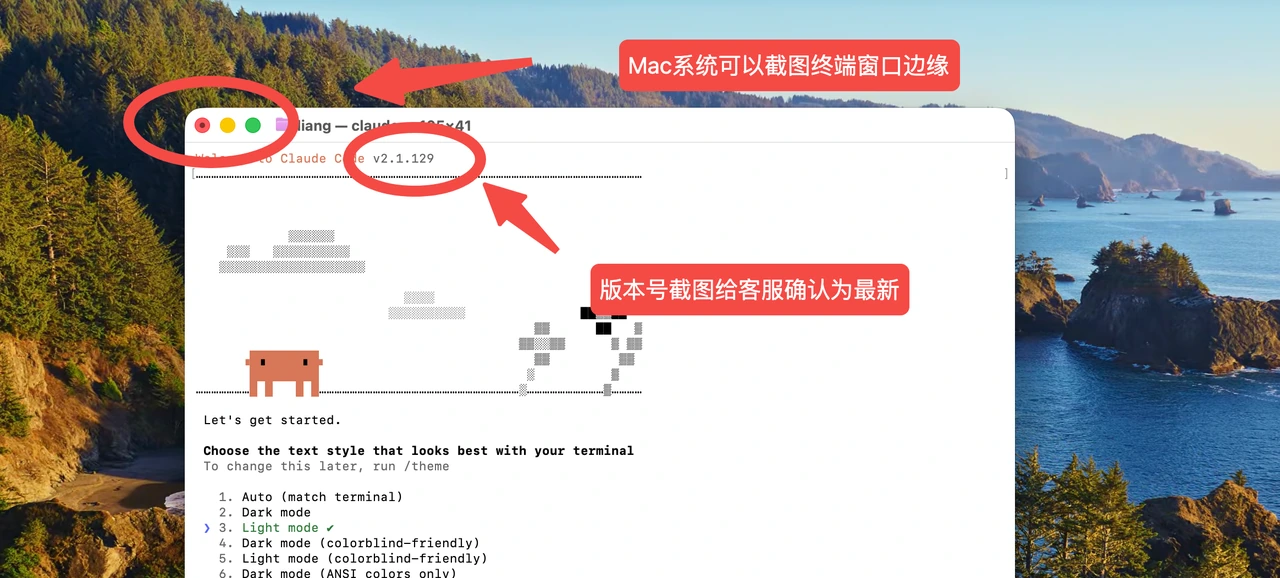 图 4 macOS 系统终端打开 Claude Code
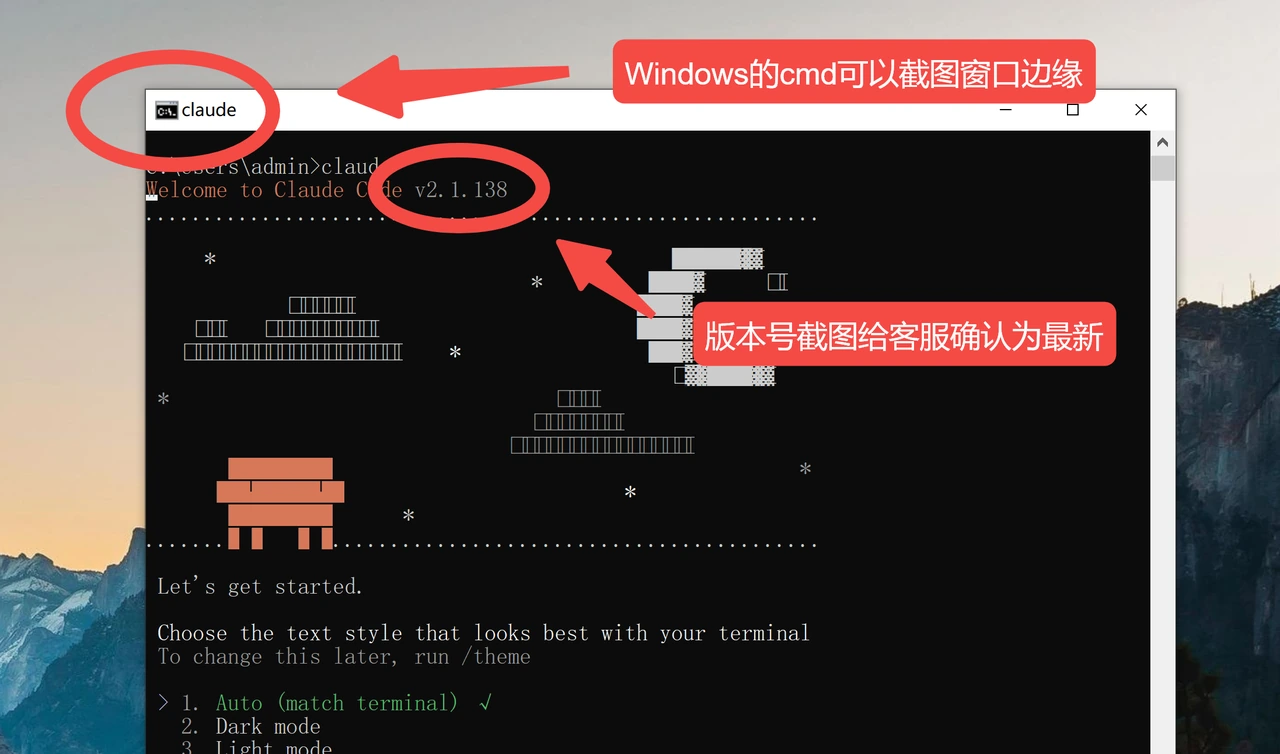 图 5 Windows CMD 打开 Claude Code
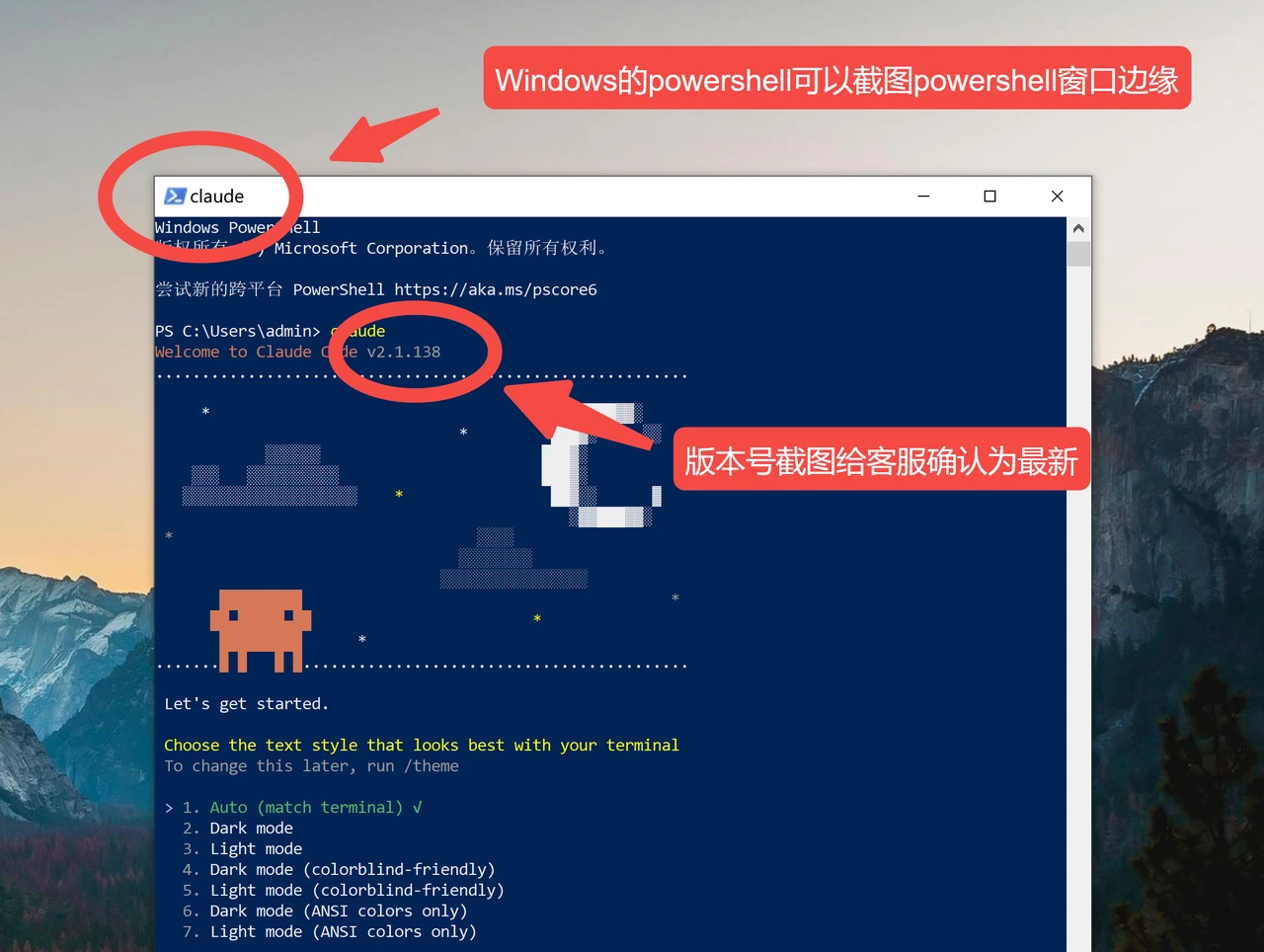 图 6 Windows PowerShell 打开 Claude Code
4.2 核对版本
运行 claude --version 核对版本。若命令报错,回到安装步骤检查当前终端能否找到 Claude Code。需要客服协助时,提供版本号或这一屏的脱敏截图。
4.3 发起登录并选择账号类型
首次打开时按界面提示选主题和登录方式。已有登录时,可输入 /login 重新发起。使用 Claude 订阅时,选择 Claude 订阅账号入口。画面上的按钮和套餐名以当前版本为准。
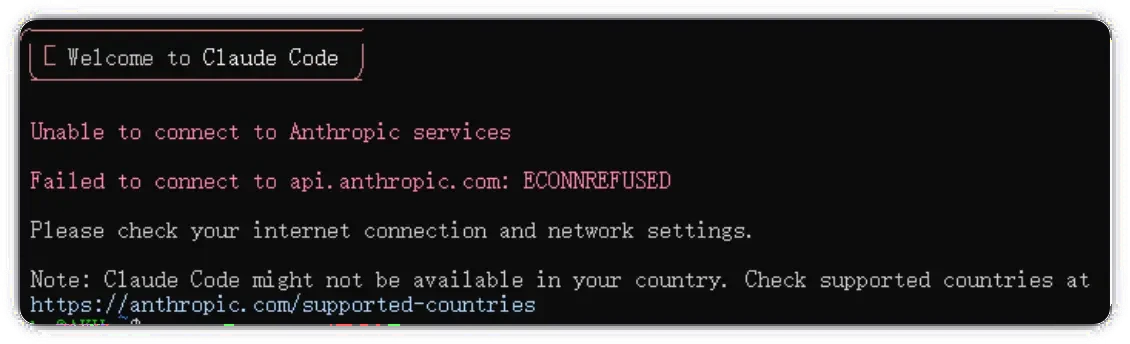 图 7 Claude Code 连接被拒绝时的提示
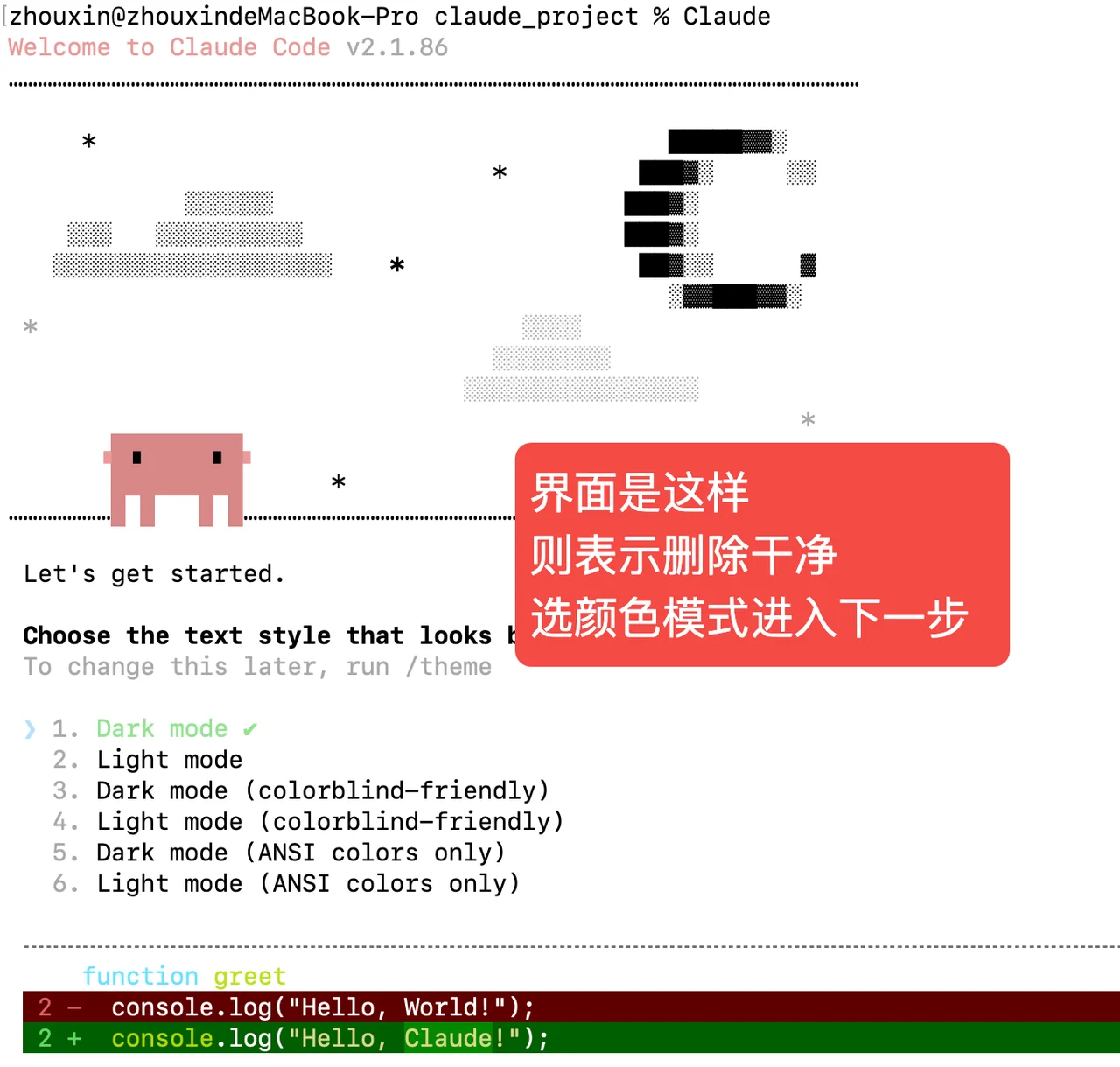 图 8 首次启动选择终端主题
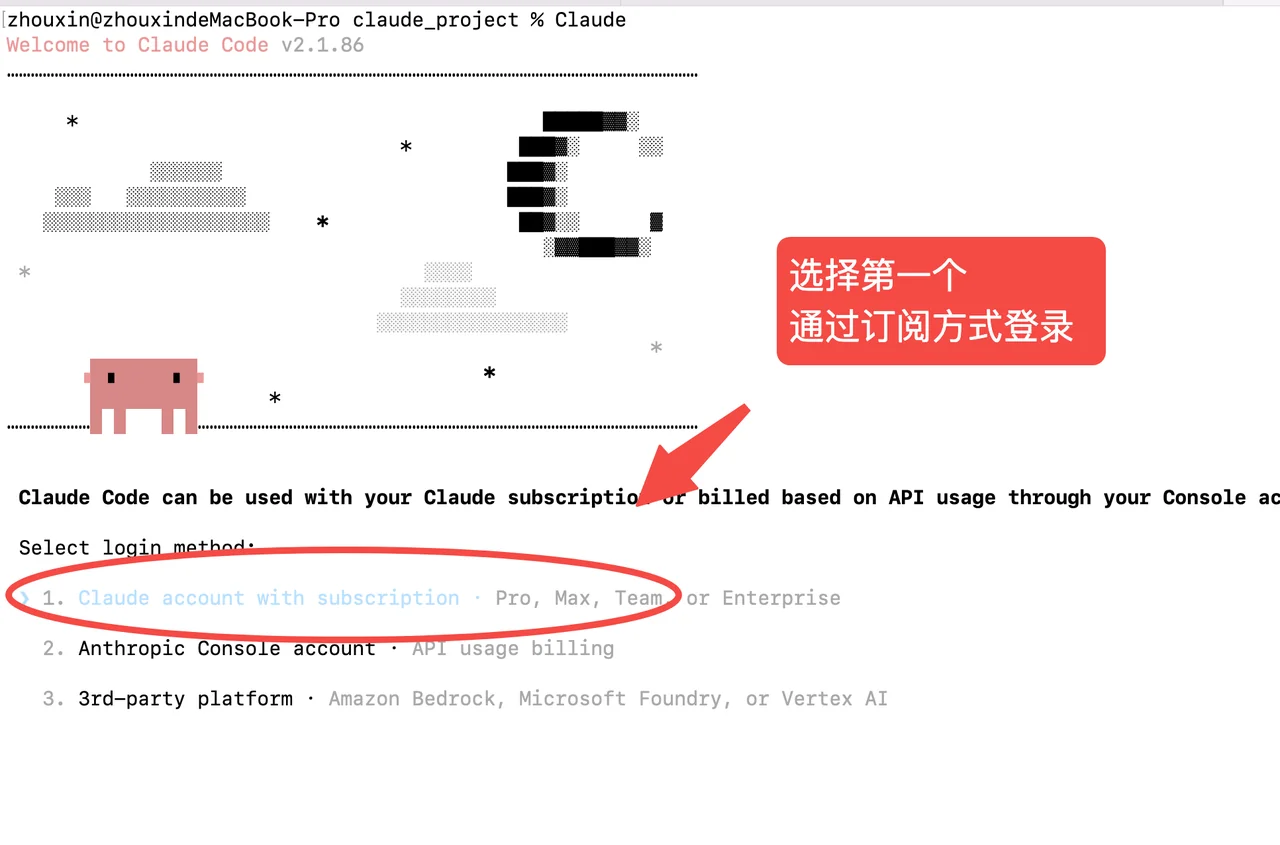 图 9 选择 Claude 订阅账号登录
出现连接被拒绝、超时或 OAuth 错误时,先记录报错信息,再检查是网络、账号还是授权环节出了问题。若终端提示授权已过期,用当前终端重新发起授权。 官方安装与登录排障
4.4 按订单说明完成授权
浏览器打开 Claude 登录页后,按本单交付说明选择登录方式。使用邮箱登录时,在 Claude 页面填入本单账号绑定的电子邮箱,再按交付说明打开收件邮箱,用收到的邮箱账号和邮箱密码登录,查收 Claude 发来的登录链接或按提示完成验证。如果订单说明使用 Google 登录,则通过「Continue with Google」进入 Google 登录页面,核对本单邮箱后继续。
确认浏览器当前登录的是本单账号,再按页面提示完成授权。如果官方页面要求手动输入授权码,把代码贴回发起本次登录的终端。 Claude 账号登录说明 · Claude Code 官方授权流程
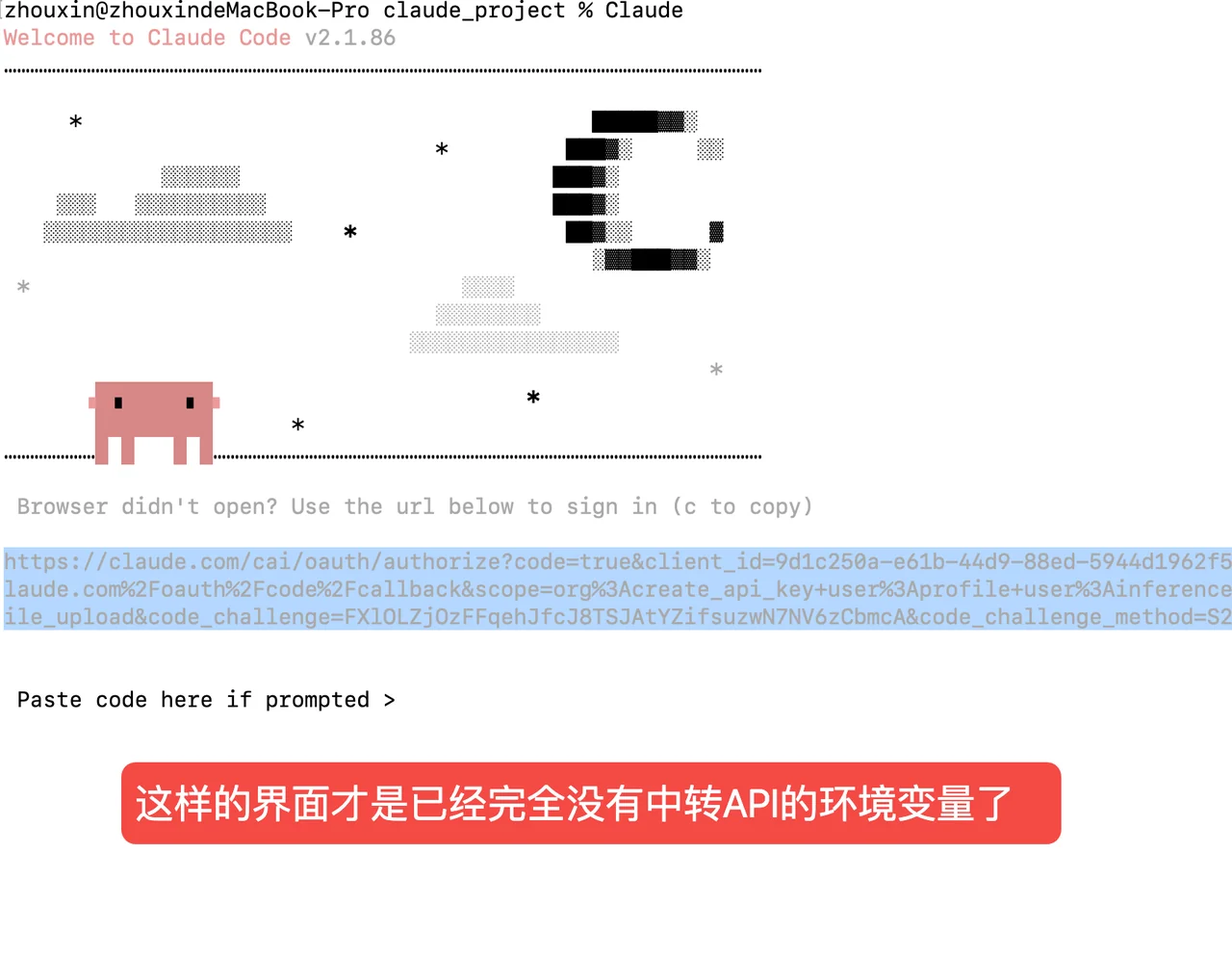 图 10 终端等待输入授权码
登录后怎么验收?
在 Claude Code 输入 /status 检查连接和当前账号。在测试目录里发一个简单问题,收到回复后再开始实际任务。套餐档位和订阅起止时间按订单与账号实际显示核对。
常见问题怎么排查?
| 现象 | 先检查什么 |
|---|---|
找不到 claude 命令 | 新开终端,确认安装是否完成、安装目录是否在 PATH。 |
| 显示旧的 API 地址或 API 计费方式 | 回到第一步,核对残留环境变量和 Claude Code 设置。 |
| 终端显示错误账号 | 用 /login 切换,核对当前授权账号。需要完全退出时可用 /logout。 |
| 官方通知账号已停用 | 查看官方通知,认为处理有误时按指引申诉。有订单疑问时凭订单号联系本站客服。 |
Claude Code 官方排障 · Claude 账号停用与申诉
附录 Claude Code 常用操作与用量
| 操作 | 怎么用 |
|---|---|
| 自动编辑与 Plan 模式 | 用 Shift+Tab 切换模式并核对界面上的模式名称,也可用 /plan 进入 Plan 模式。快捷键以当前终端提示为准。 |
| 指定文件 | 输入 @ 后选文件路径,把文件作为当前问题的上下文。 |
| 粘贴图片 | 使用当前终端提示的粘贴快捷键,也可以拖入图片或输入图片的文件路径。 |
| 管理会话 | /clear 开始新对话,/compact 压缩当前会话,/status 查看状态,/doctor 检查安装与设置,/model 切换模型。 |
| 项目记忆 | 用项目的 CLAUDE.md 写项目约定,用 ~/.claude/CLAUDE.md 写个人通用约定。 |
| 思考和推理强度 | 按当前模型和版本支持的方式调整推理强度。部分版本可在提示中使用 ultrathink,具体以当前界面和命令说明为准。 |
| 查看订阅额度 | 在当前账号的用量界面查看,CLI 如提供 /usage 或状态界面中的 Usage 入口,也可以从终端打开。 |
| 查看本地用量统计 | 可用第三方工具 ccusage 查看本地记录。用 npm install -g ccusage 安装后,运行 ccusage daily 查看按天统计。订阅剩余额度请在账户用量页查看。 |
官方命令参考 · 官方记忆说明 · ccusage 项目
订阅周期内掉订阅怎么处理?
本款成品号的质保范围如下。
- 质保首登。 首次登录本单交付的账号遇到问题,可联系 GPT-DUO 客服核实处理。
- 质保掉订阅。 本次一个月订阅周期内掉订阅,按剩余订阅天数比例退款。
- 不质保封号。 账号被封禁不属于质保范围。
联系售后时,请保留原订单,并提供相应的订阅状态或脱敏后的报错截图。